Keil5保姆级安装教程(附安装包)
%22%2F%3E%3Ctext%20x%3D%2232%22%20y%3D%2242%22%20font-family%3D%22system-ui%2Csans-serif%22%20font-size%3D%2230%22%20font-weight%3D%22700%22%20fill%3D%22%230b0f14%22%20text-anchor%3D%22middle%22%3EU%3C%2Ftext%3E%3C%2Fsvg%3E) Rocket1145👁 53 · 💬 0
Rocket1145👁 53 · 💬 0Keil5保姆级安装教程(附安装包)
来源:CSDN @qq_38295600 https://blog.csdn.net/qq_38295600/article/details/151753608 本文保留原帖文字描述,截图为本人在 MDK-ARM V5.43a 环境下实际操作的截图,并补充了「Arm Compiler 5 安装与配置」一节,安装包在文章末尾
目录
一、安装mdk
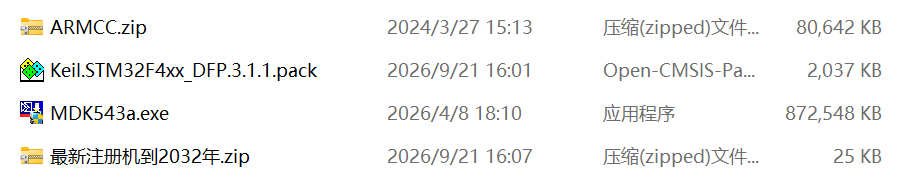
1、准备好安装软件
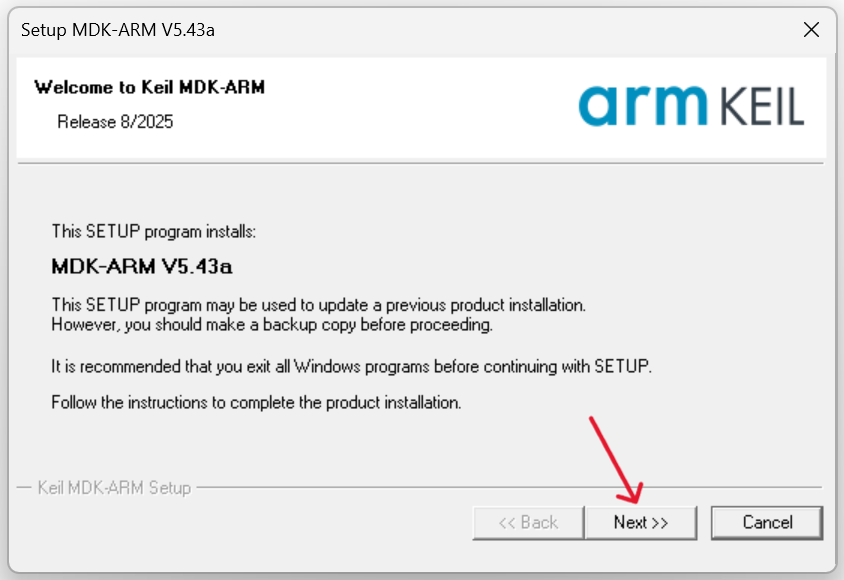
2、点击运行MDK543a.exe进入安装步骤,点击Next
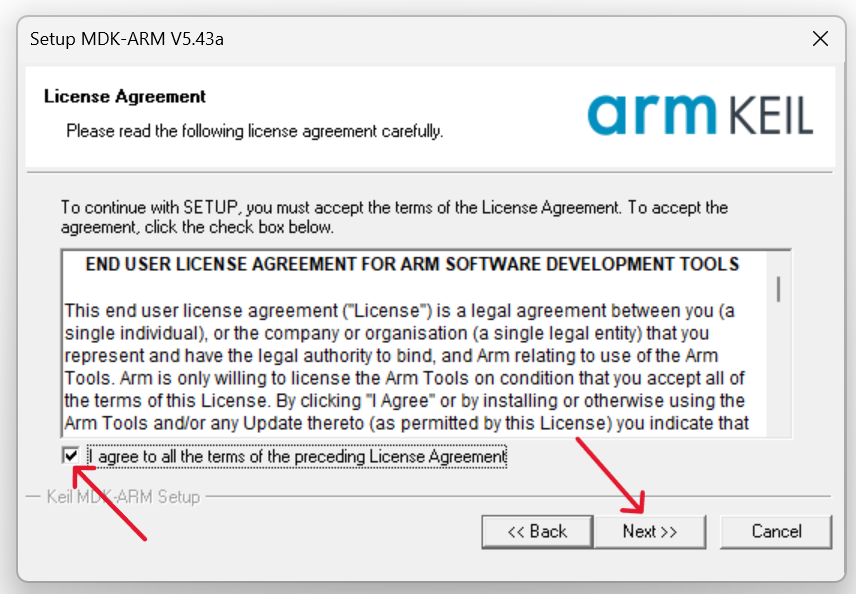
3、打上勾,点击Next
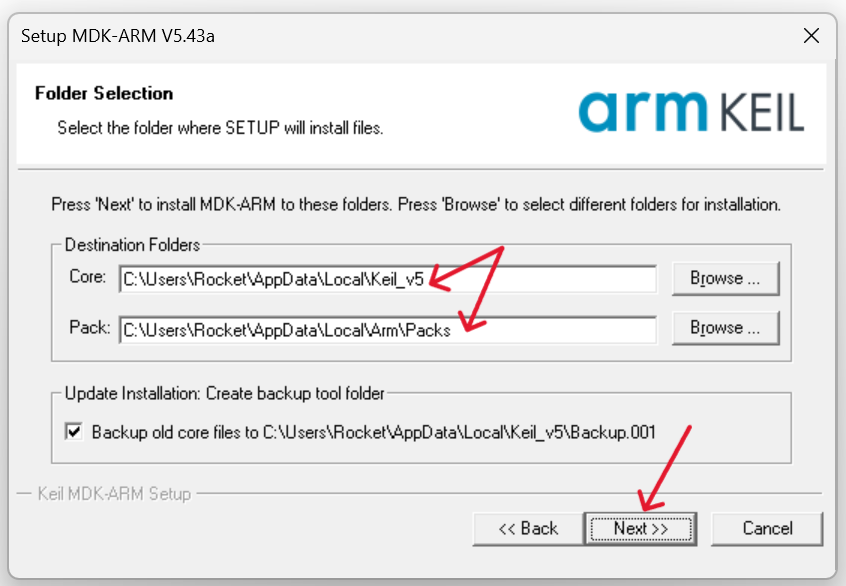
4、选择一个安装的路径,或者就默认在C盘路径也行,这里选择了C盘;(一定要英文路径)
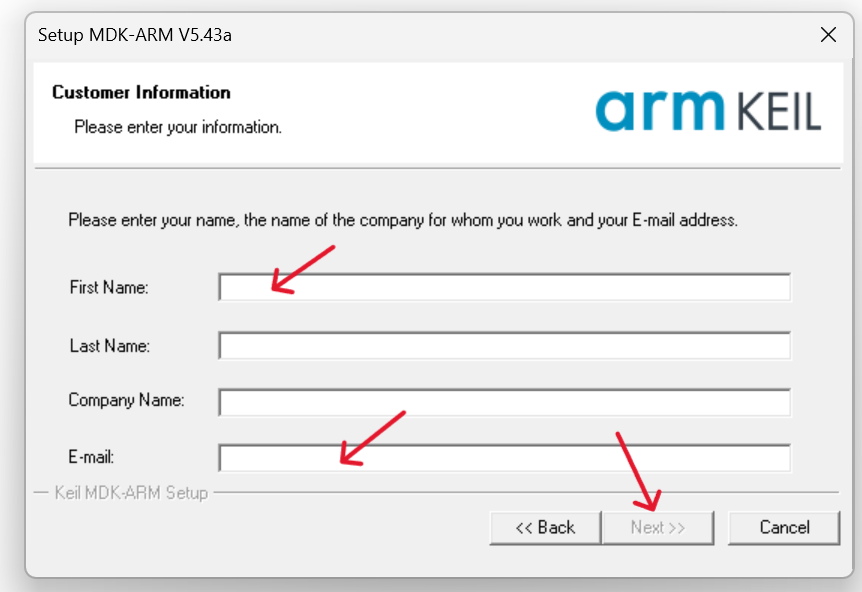
5、这个名字和邮箱可以忽略,随便打点什么都行,点击Next
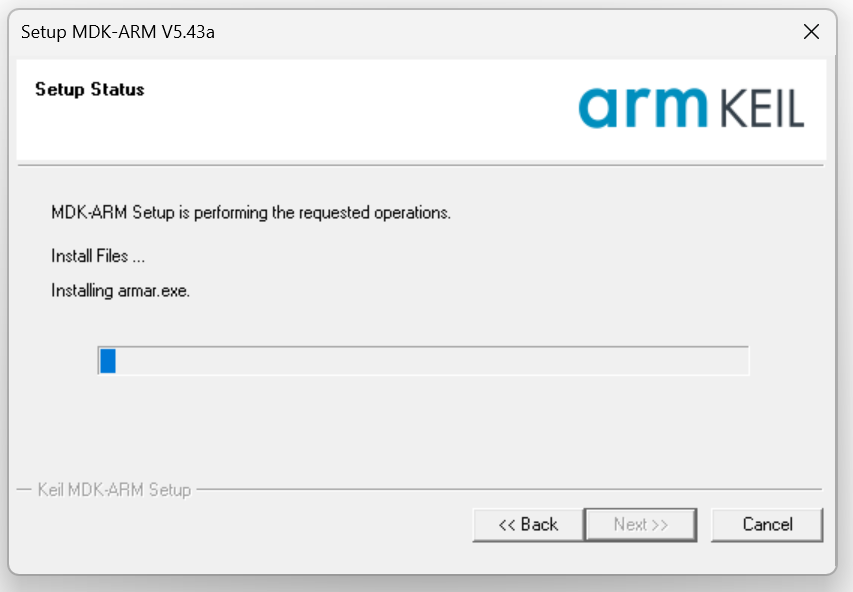
6、等待安装完成
7、安装过程有杀毒软件报错,点击允许本次所有操作,安装前关闭杀毒软件最保险
8、安装过程会有安装驱动的选项,点击安装即可
9、安装完成后,显示如下,点击finish
10、如果有弹出界面,关闭所有弹出界面
二、激活mdk
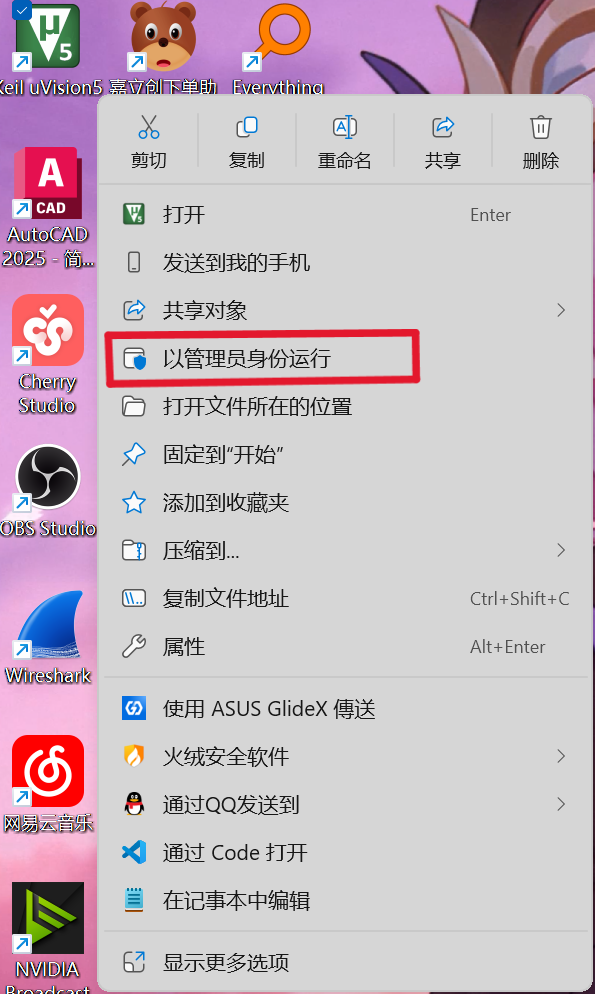
1、在桌面上右击keil图标,在弹出的选项卡中选择以管理员身份运行(很重要很重要!!!);
2、首次打开会显示如下
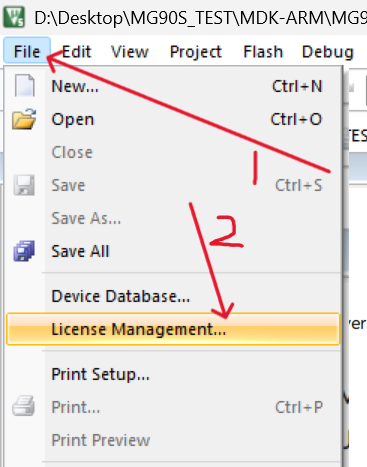
3、点击“File”,选择“LicenseManagement”;
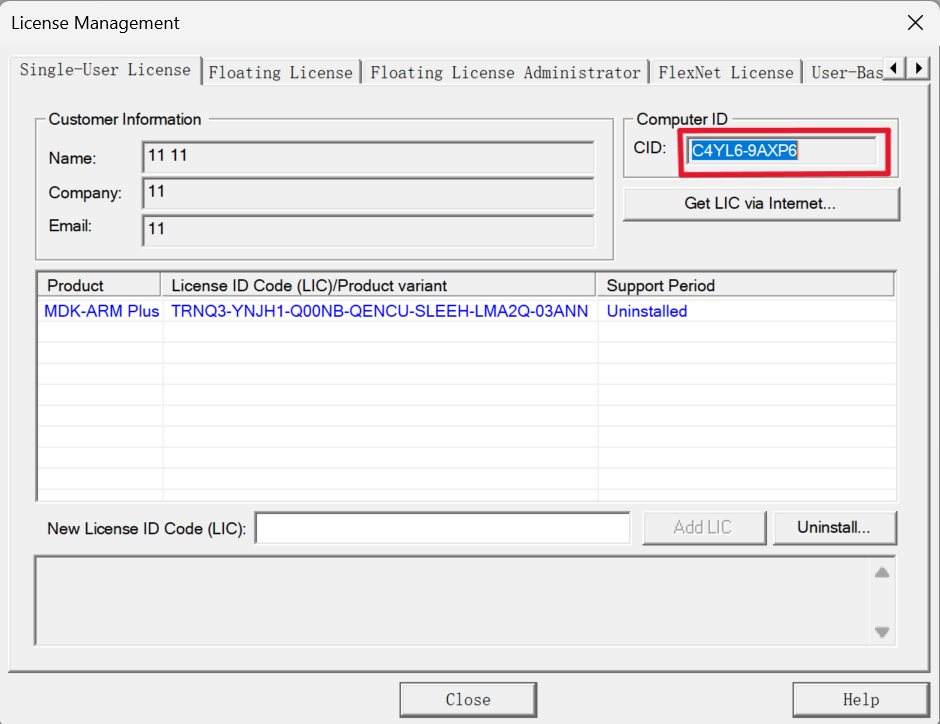
4、复制CID;
5、在安装文件中点击“keygen.exe”文件;
6、粘贴复制过的CID,选择Target为ARM,点击Generate,生成激活码;
7、复制生成的激活码,粘贴在New License ID Code处,点击Add LIC,即可成功激活mdk,显示mdk的使用期限到2032年。
三、安装芯片包
1、在安装文件中双击安装Keil.STM32F4xx_DFP.3.1.1.pack
2、自动识别出MDK的安装目录,点击“Next”进行安装
3、安装完成后,点击“Finish”即可
四、安装与配置 Arm Compiler 5(补充)
总结
一、安装mdk
安装之前记得把杀毒软件关了,注册机软件keygen.exe解压出来之后会被杀毒软件自动删掉,怎么关杀毒软件请自行查阅,问ai也行
1、准备好安装软件

 2、点击运行MDK543a.exe进入安装步骤,点击Next
 3、打上勾,点击Next
 4、选择一个安装的路径,或者就默认在C盘路径也行,这里选择了C盘;==(一定要英文路径)==

 5、这个名字和邮箱可以忽略,随便打点什么都行,点击Next

 6、等待安装完成

 7、安装过程有杀毒软件报错,点击允许本次所以操作,==安装前关闭杀毒软件最保险==
8、安装过程会有安装驱动的选项,点击安装即可
等待安装进度,第一次安装会弹出U-LINK驱动安装,点击安装即可
9、安装完成后,显示如下,点击finish

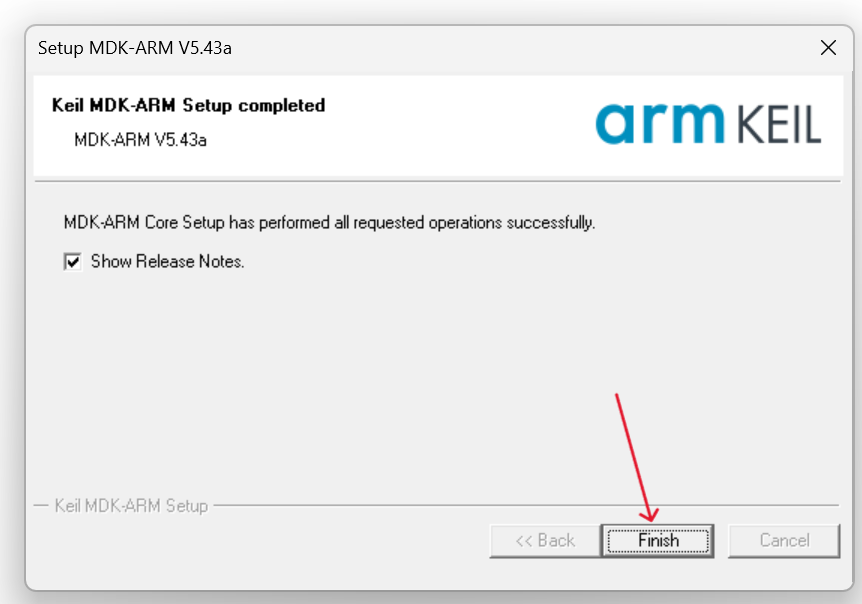 10、如果有弹出界面,关闭所有弹出界面
二、激活mdk
1、在桌面上右击keil图标,在弹出的选项卡中选择以管理员身份运行==(很重要很重要!!!);==

 2、首次打开会显示如下

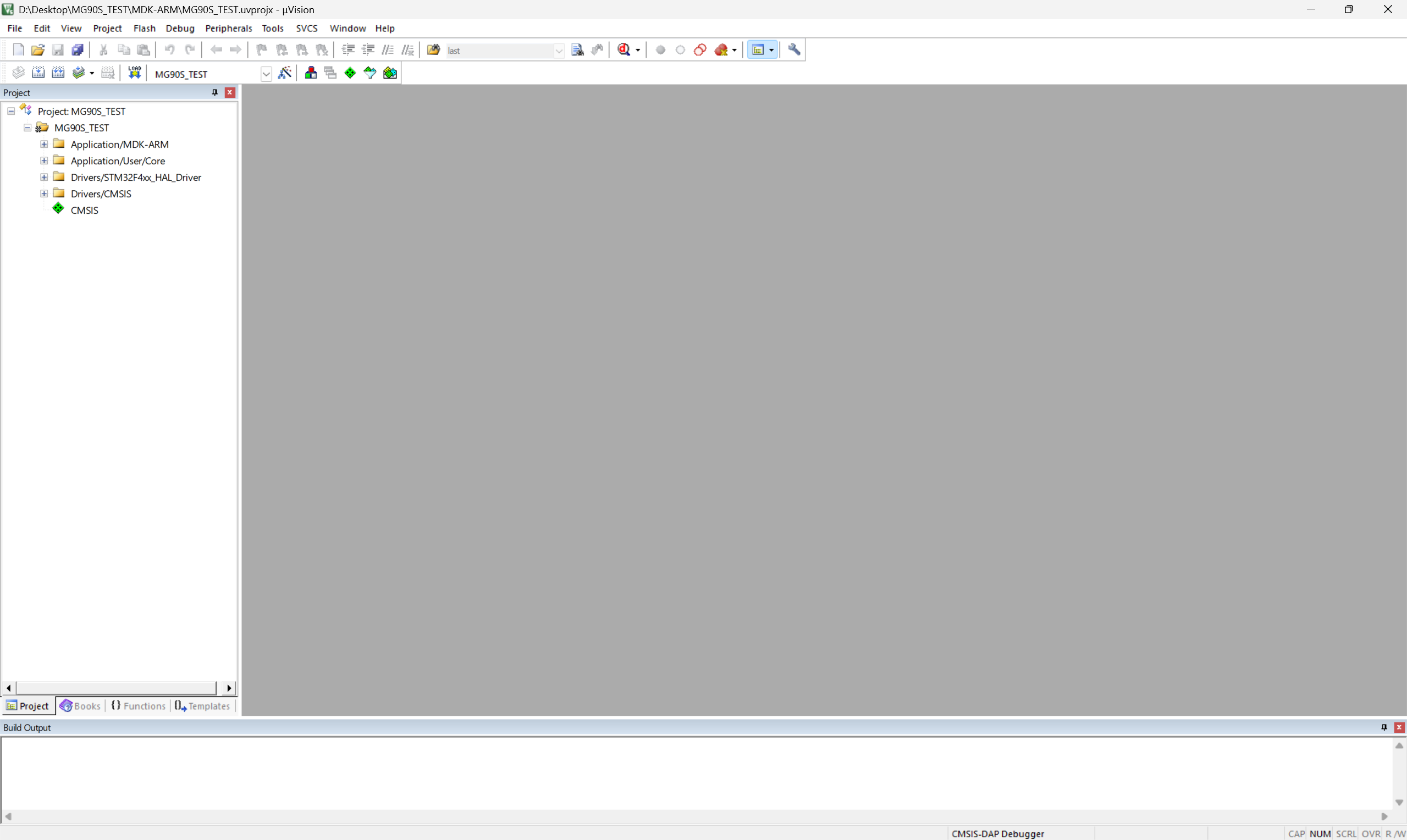
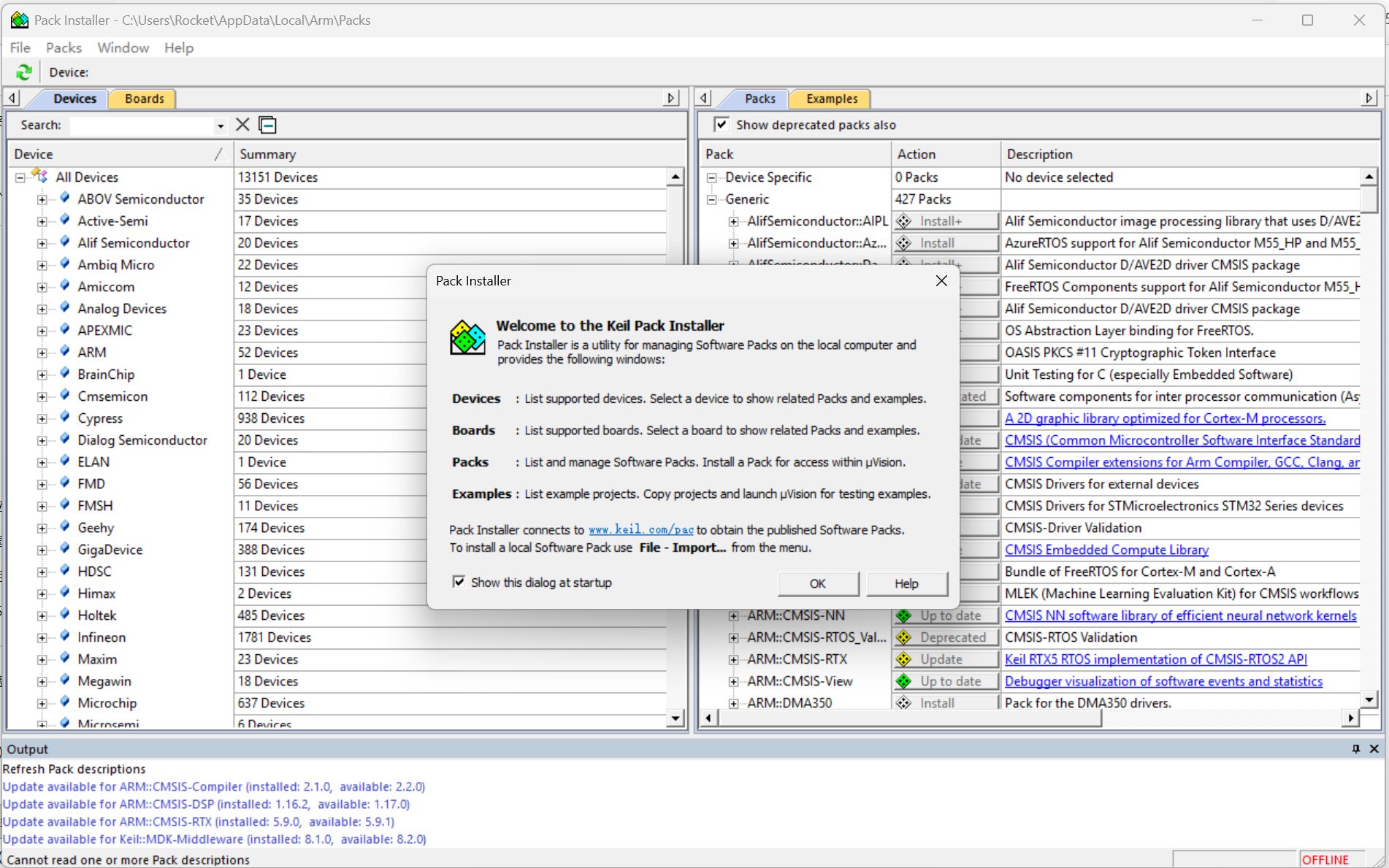 这个意思让你安装一下芯片包。这个后续可以我们自己安装即可,此时关闭此界面即可,然后就可以进入到keil5的界面。

 3、点击“File”,选择“LicenseManagement”;

 4、复制CID;

 5、在安装文件中解压注册机压缩包内的东西出来,点击“keygen.exe”文件;
6、粘贴复制过的CID,选择Target为ARM,点击Generate,生成激活码;

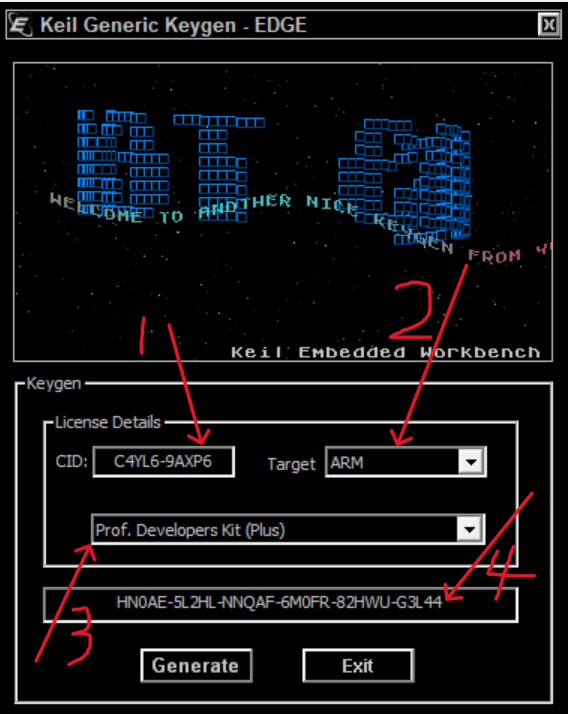 7、复制生成的激活码,粘贴在New License ID Code处,点击Add LIC,即可成功激活mdk,显示mdk的使用期限到2032年。


三、安装芯片包
比如我当前要用stm32f407来开发,那么我就需要安装此包。此时打开STM32工程,是没有办法编译的,因为缺少支持STM32对应芯片的PACK包。
也就是你要开发什么芯片,你就要事先先安装此芯片的包。
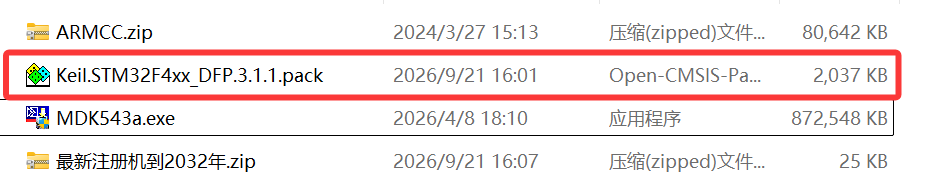
1、在安装文件中双击安装==Keil.STM32F4xx_DFP.3.1.1.pack==

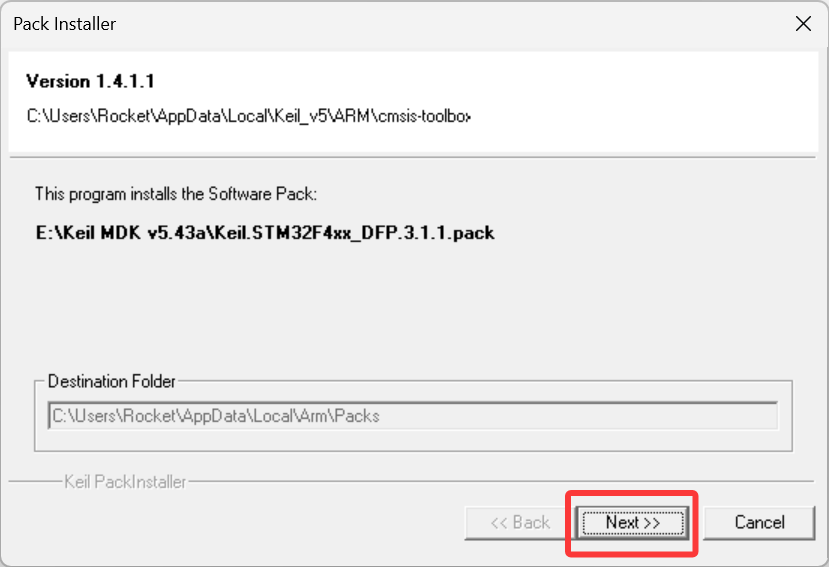
 2、自动识别出MDK的安装目录,点击“Next”进行安装


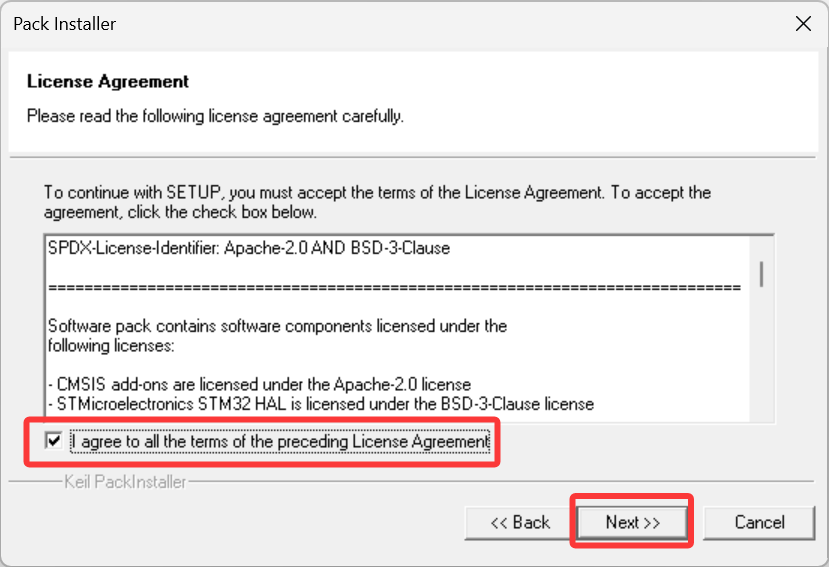 3、安装完成后,点击“Finish”即可
四、安装与配置 Arm Compiler 5(补充)
原帖没有涉及这一节。新版 MDK 默认只装 Arm Compiler 6(
armclang),不再随安装包提供 Arm Compiler 5(AC5), 而很多现成的 STM32 老工程必须用 AC5 才编得过。这一节是我在 V5.43a 上实际配置的过程。
1、先确认 ARM 目录下有没有 ARMCC
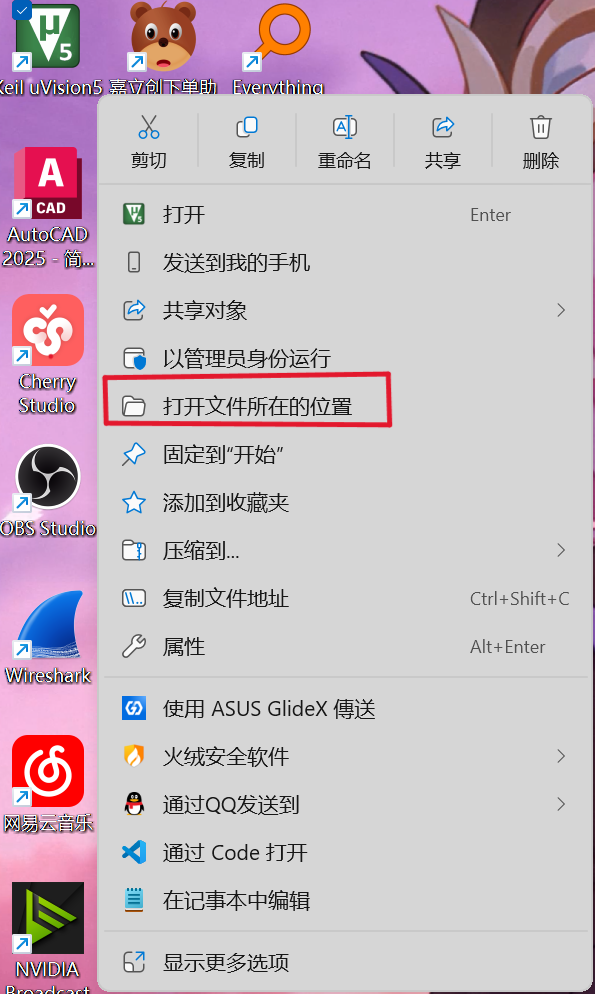
打开 Keil 的安装目录,如果你不知道如何进入安装目录的话,就先找到电脑桌面上的keil5的图标,右键它,在右键菜单里选择**“打开文件所在的位置”**

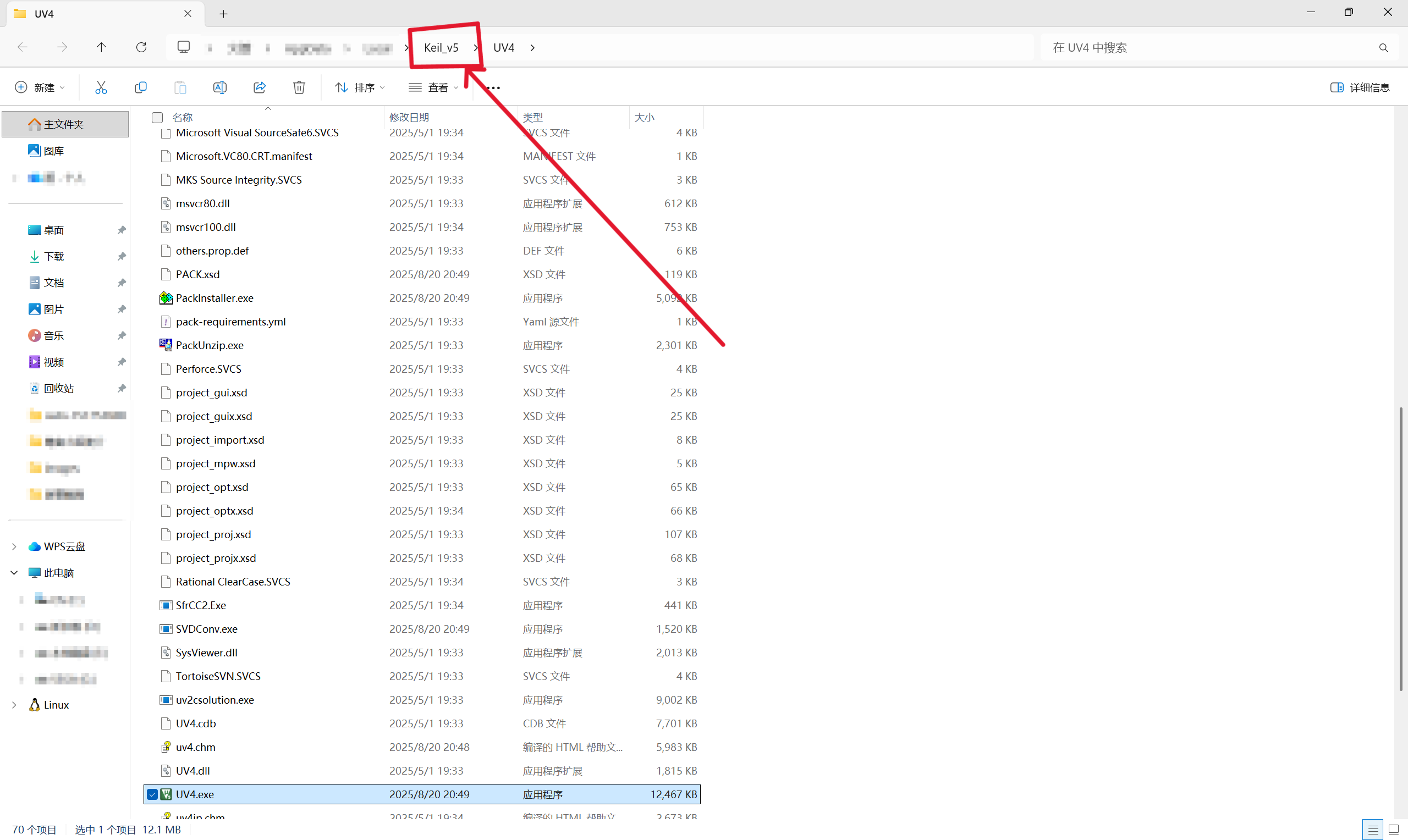
 点进来之后是UV4.exe的文件具体位置,此时点击该界面如图所示的Keil_v5返回上一级目录

 此时我们就到了keil5的安装目录了

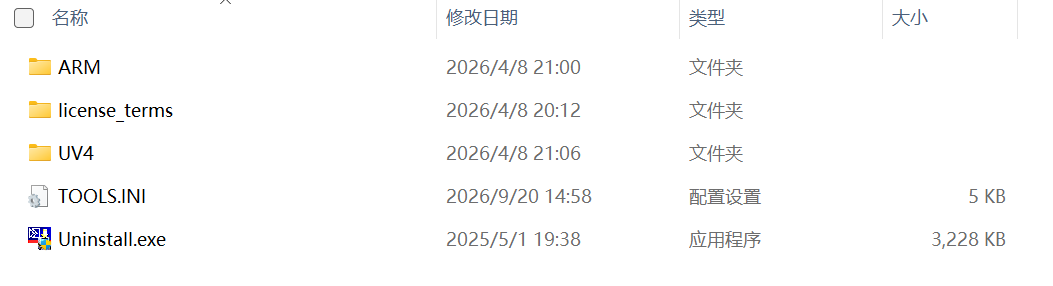 再进入里面的
 ARM 子目录(点开名为ARM的文件夹):

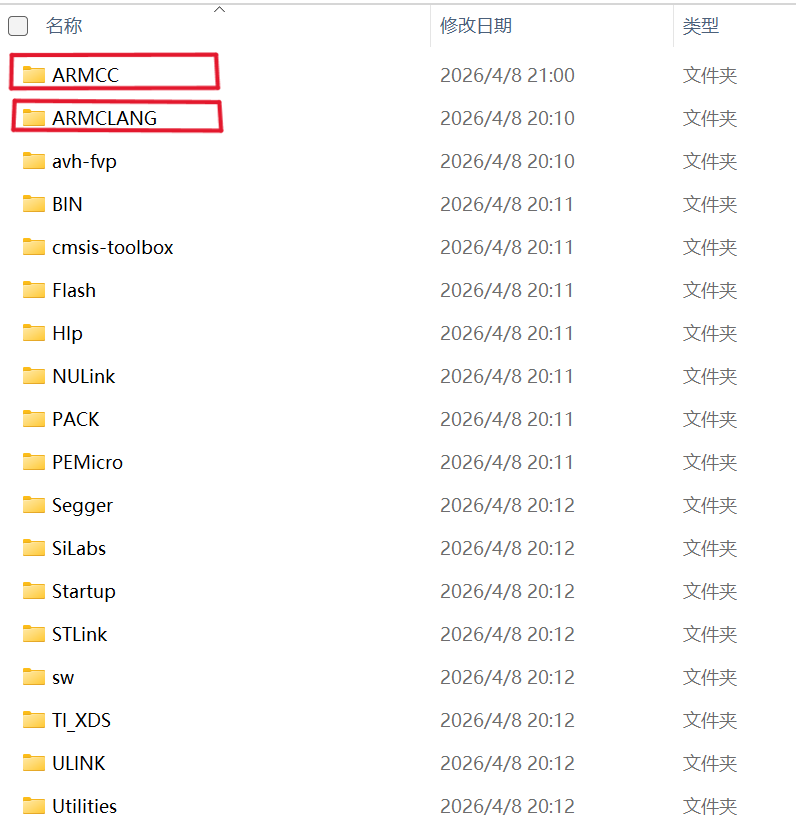 重点看有没有这两个文件夹:
ARMCLANG→ Arm Compiler 6,新版 MDK 自带;ARMCC→ Arm Compiler 5,新版默认不装。没有它,很多老工程会编译报错。
把安装包里的 ARMCC.zip 解压出来,放到 ARM 目录下,让它和 ARMCLANG 并排(我放在 ...\Keil_v5\ARM\ARMCC)。
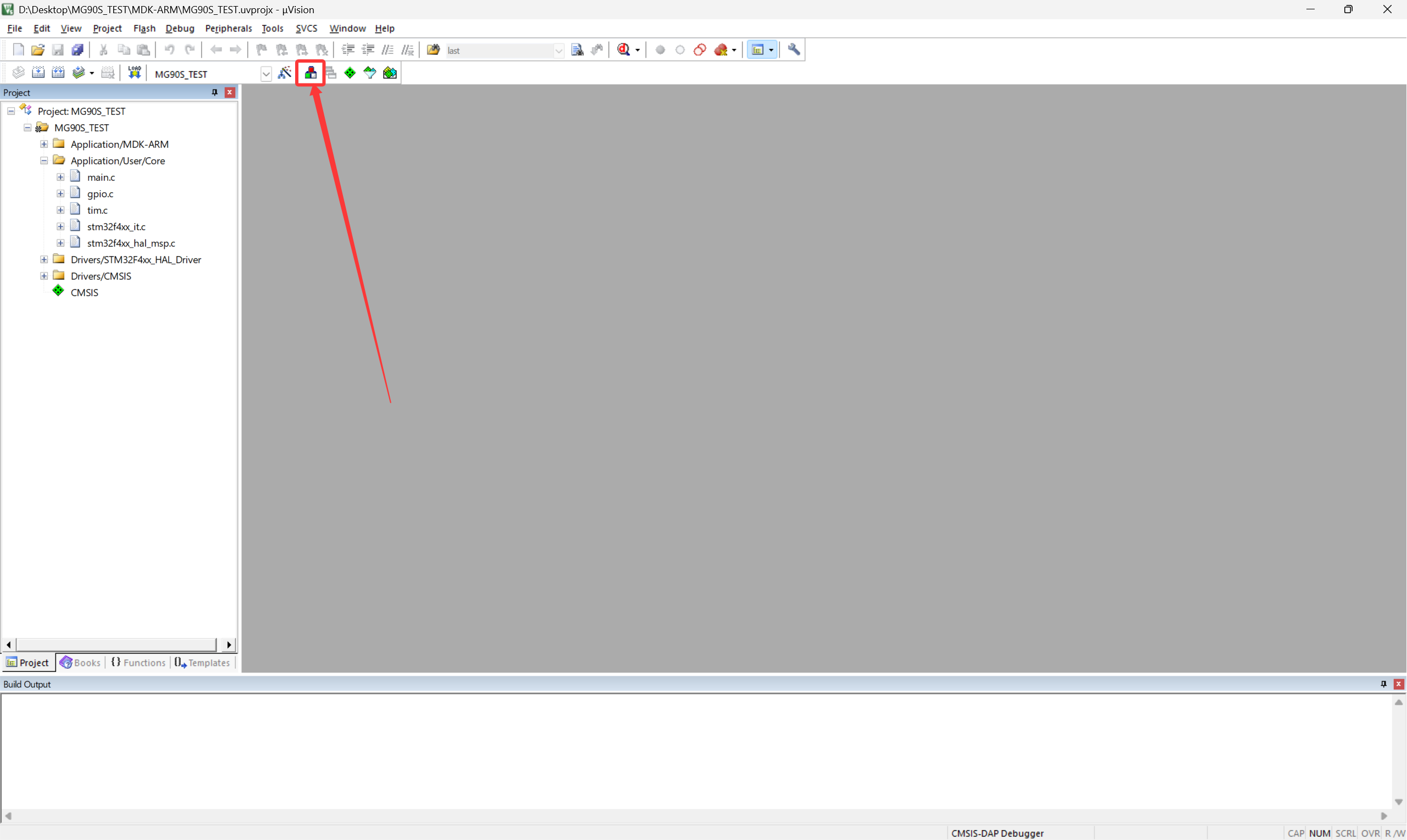
2、打开keil5,进入 Project Items
顶部菜单 Project → Manage → Project Items...(或者点如图所示的图标)

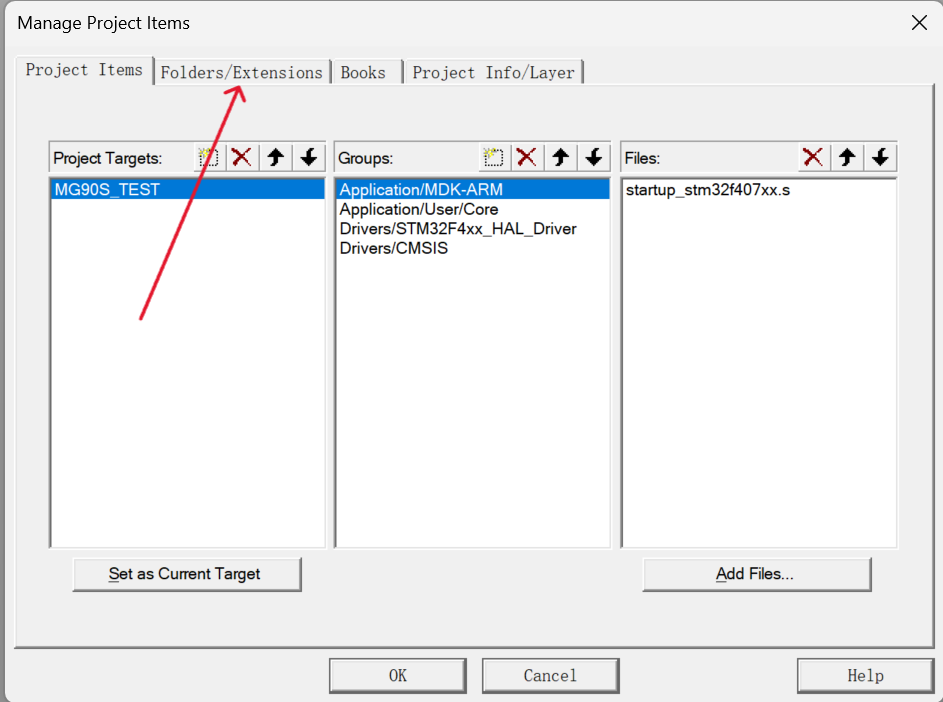
 3、切到 Folders/Extensions 标签页

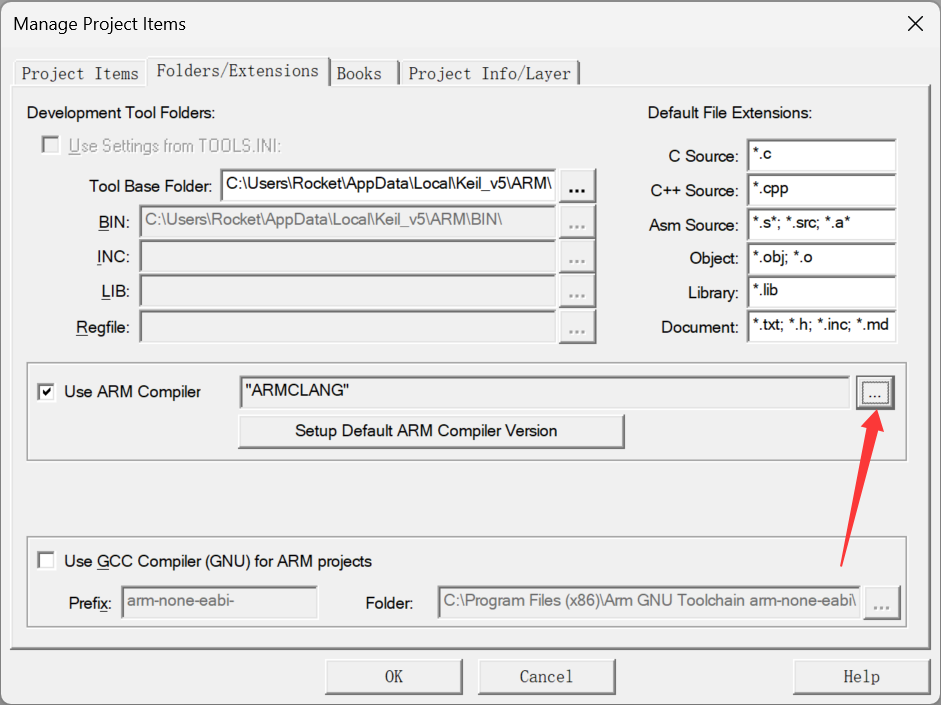 点击如图所示的图标,列出可用的编译器及其路径
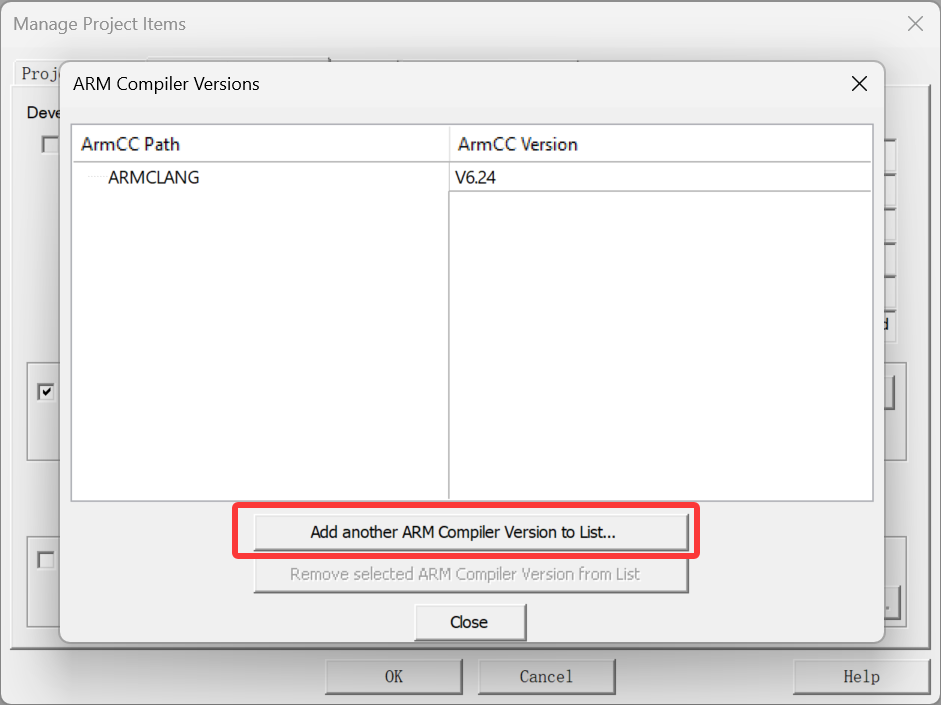
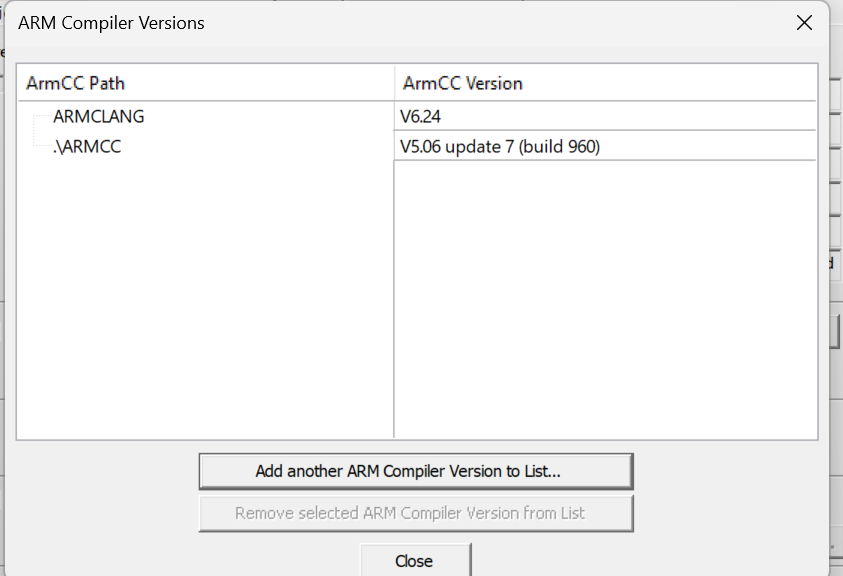
 4、查看 ARM Compiler Versions 列表,点「Add another ARM Compiler Version to List...」
此时列表里只有 ARMCLANG 的 V6.24,没有 AC5:

 5、在「Select a ARMCC Base Folder」里选中刚解压的 ARMCC 目录

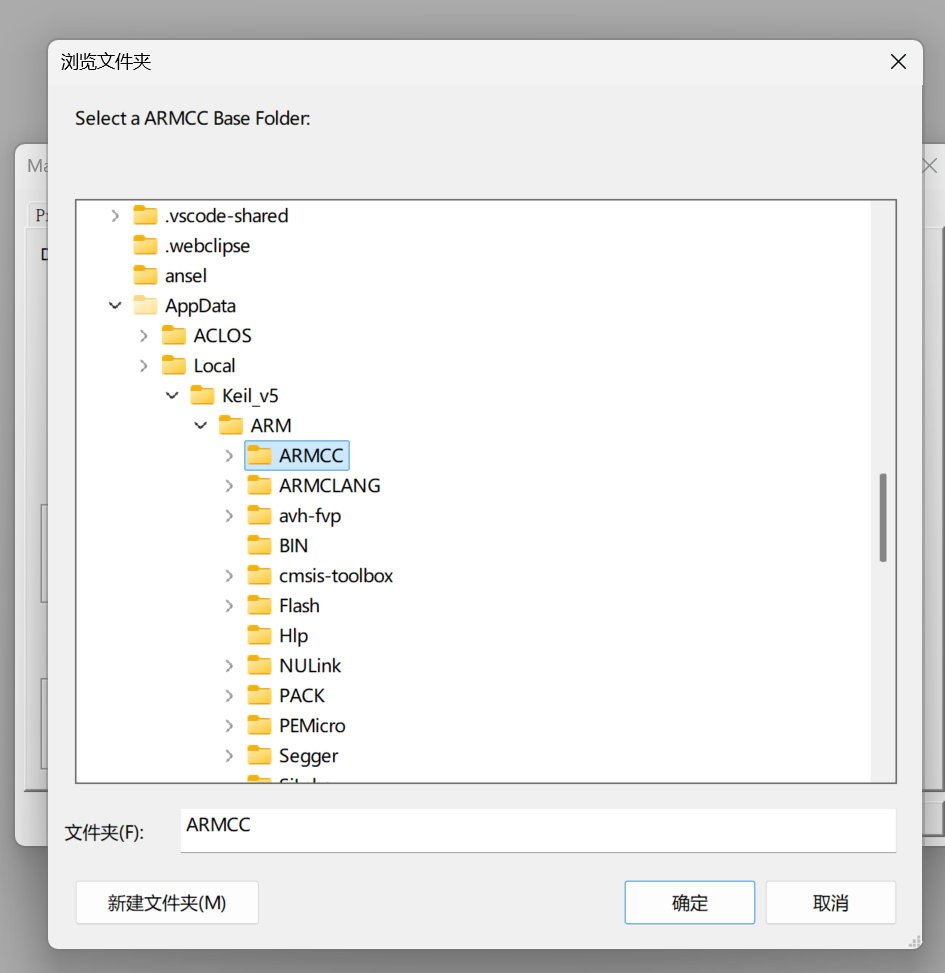 6、列表里出现 V5.06 update 7 (build 960),说明 AC5 已识别

 7、确定退出,并确认配置已保存

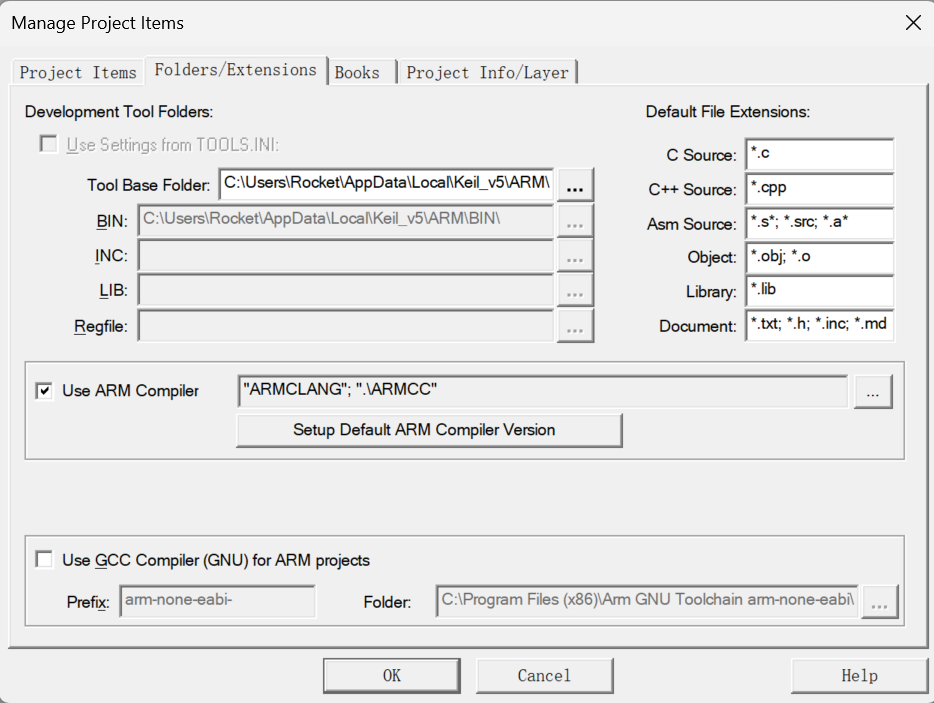 如果
如果 Development Tool Folders 区域有「Use ARM Compiler」下拉,要在这里选中刚加进来的 V5.06 update 7,否则工程仍然会用 AC6 编译。
8、顺手确认工程的目标芯片,然后重新编译
Options for Target → Device:

 型号必须和工程、和实物一致——选错了有时也能编译过,但下载后会跑飞。
总结
至此,MDK的全部安装结束了,打开一个STM32F407的工程,编译一下。
下面显示“0错误”和“0警告”,success!
下载链接:通过网盘分享的文件:Keil MDK v5.43a.7z 链接: https://pan.baidu.com/s/1cMeJfwy3mitwyLb3GDInPg?pwd=c406 提取码: c406 --来自百度网盘超级会员v4的分享