STM32CubeMX保姆级安装教程(附安装包)(*^ω^*)
 Rocket1145👁 16 · 💬 0
STM32CubeMX保姆级安装教程(附安装包)
本文截图为本人在 STM32CubeMX 6.18.1 环境下实际操作所得,安装包在文章末尾
碎碎念:
ST官网做的跟坨史一样的,又要注册账户又要怎么怎么的,还卡的很,一系列操作弄完还不让你下载芯片包,直接404 not found,对于初学者来说很容易被劝退(ST fxxk you!!!),所以我直接把软件和常用的那几个系列MCU的芯片包下载打包好放在度盘里,并且写了这么一份安装教程
目录
一、安装STM32CubeMX
1、准备好安装软件,双击运行安装程序
2、选择安装模式,选“Install for me only (recommended)”
3、欢迎界面,点击Next
4、勾选“I accept the terms of this license agreement”,点击Next
5、勾选“I have read and understood the ST Terms of Use”,点击Next
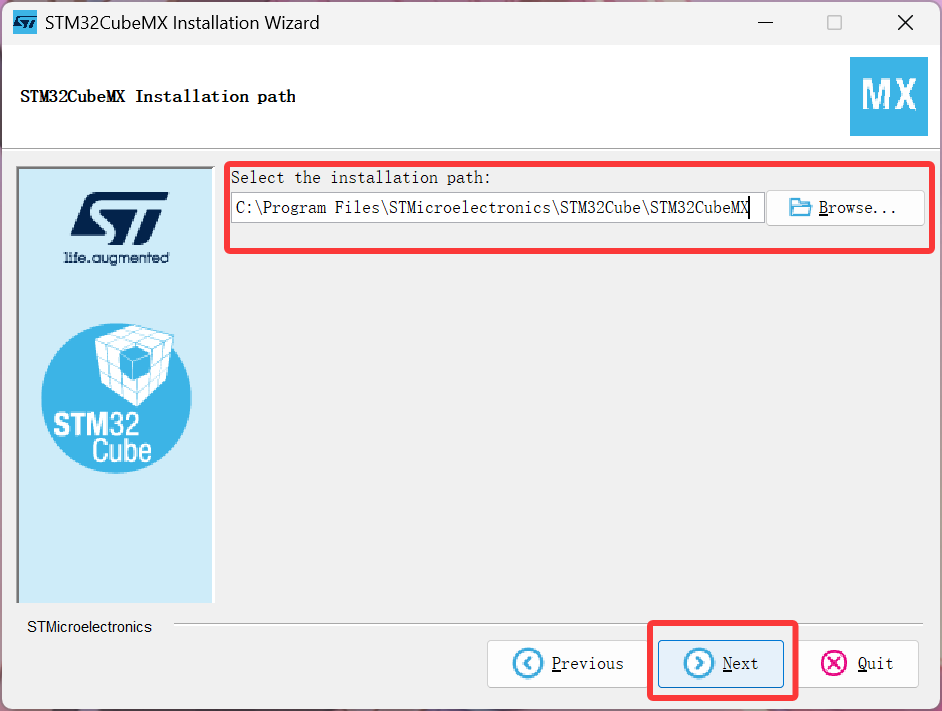
6、选择安装路径,默认C盘即可;(一定要英文路径)
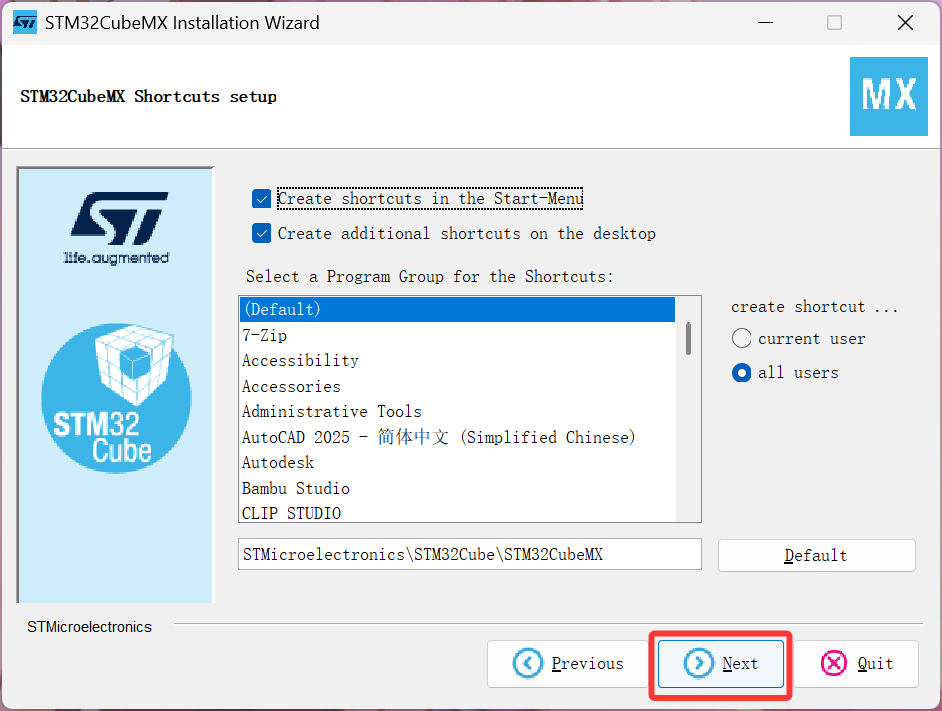
7、快捷方式设置,保持默认即可,点击Next
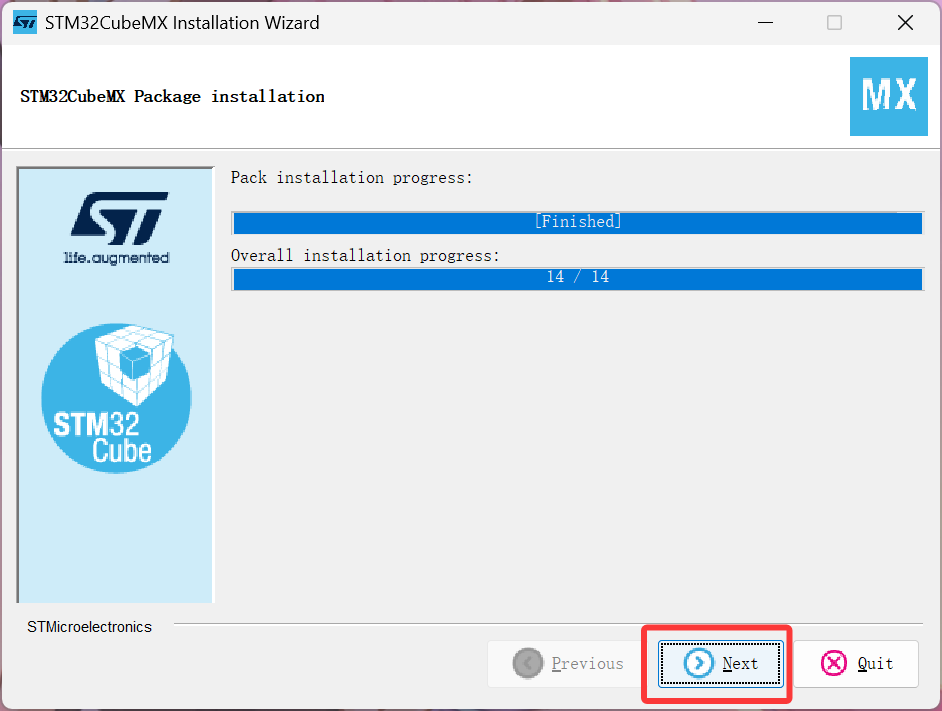
8、等待安装完成
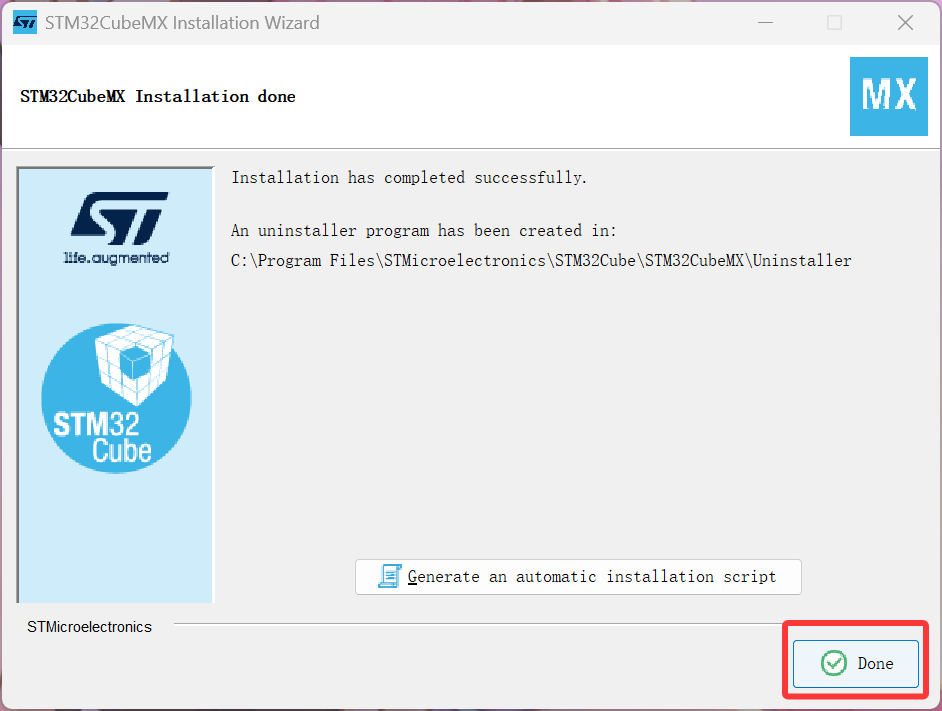
9、安装完成后,点击Done
二、安装芯片包
1、首次打开软件,先关闭更新提示
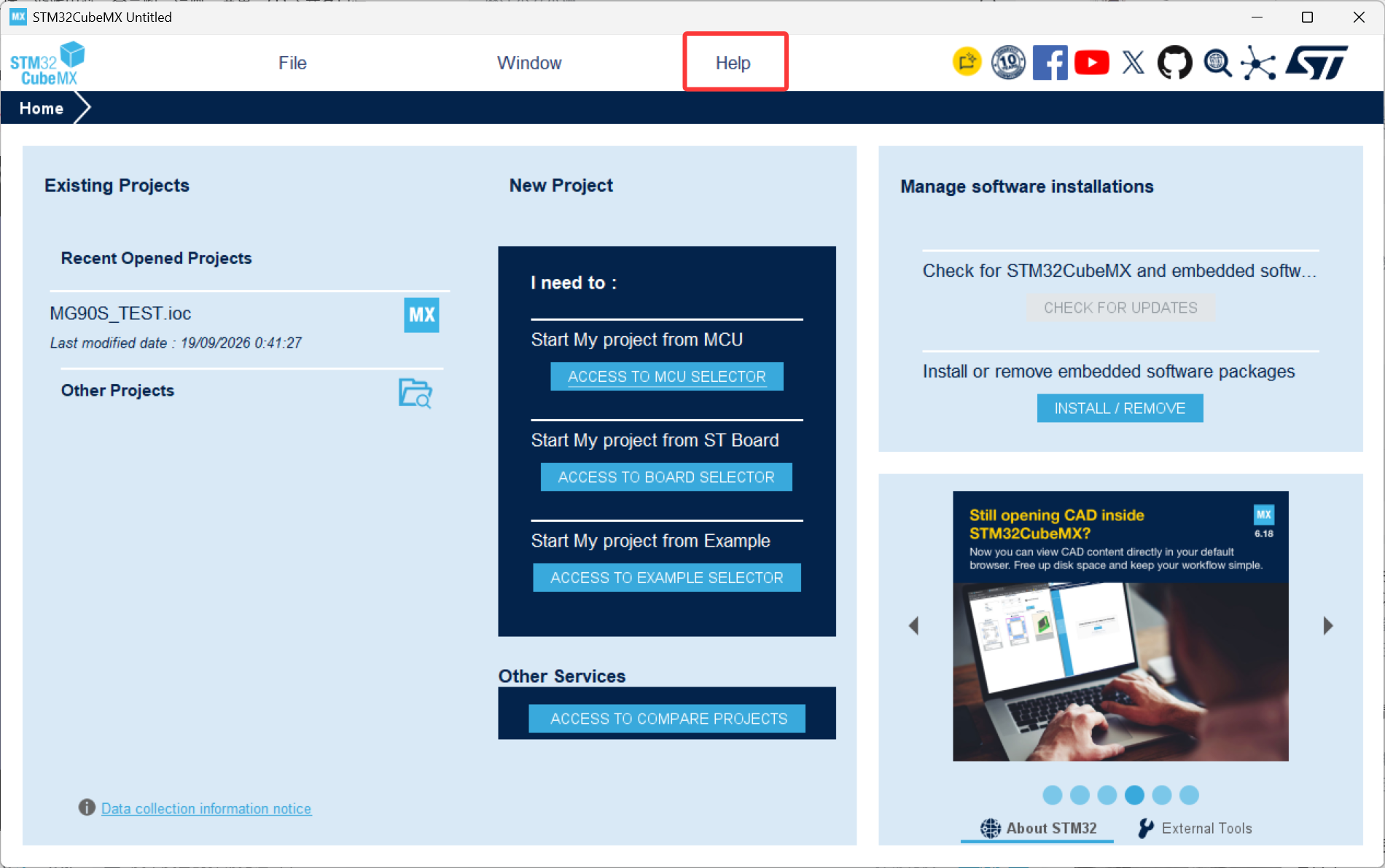
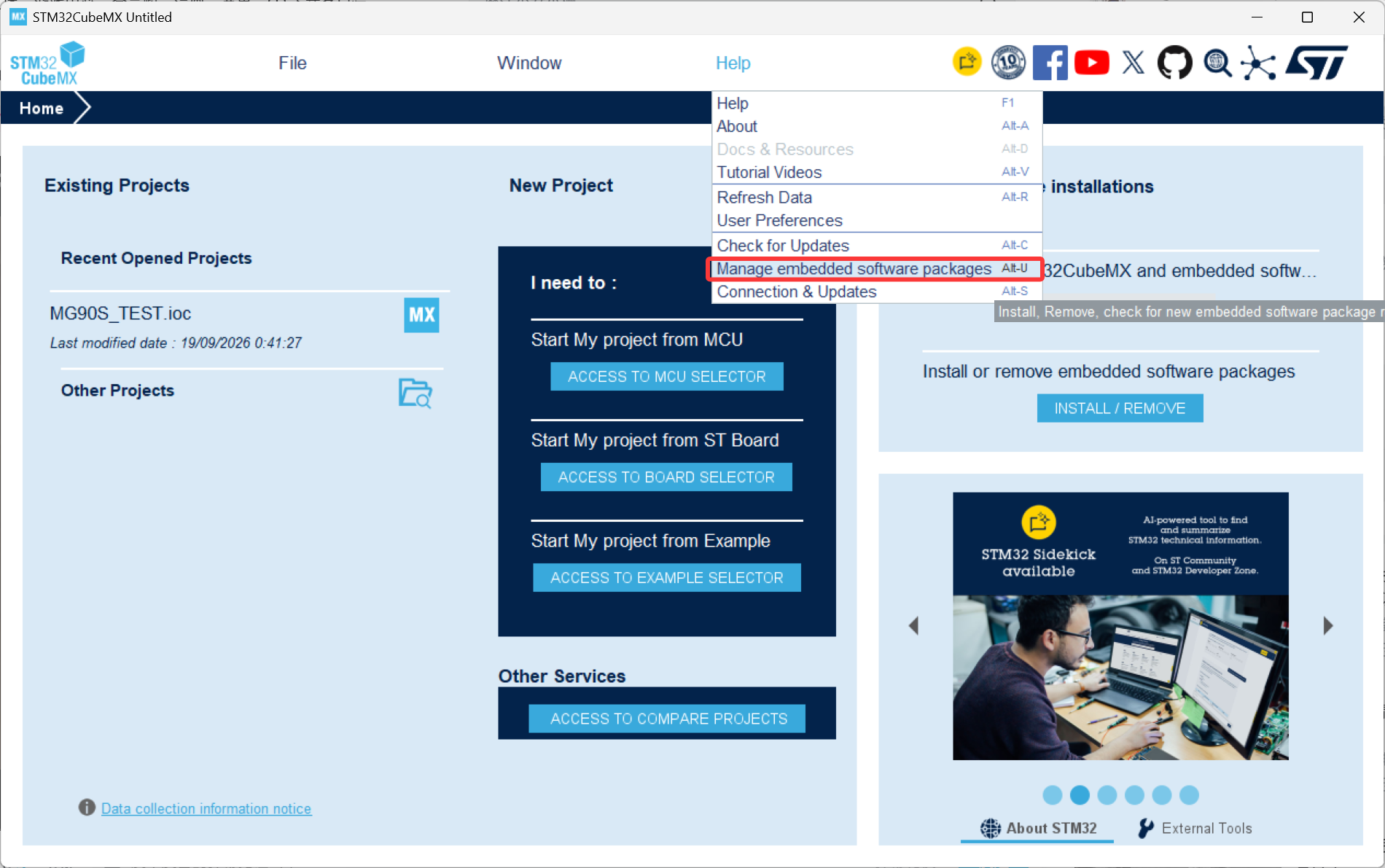
2、点击菜单栏“Help”,选择“Manage embedded software packages”
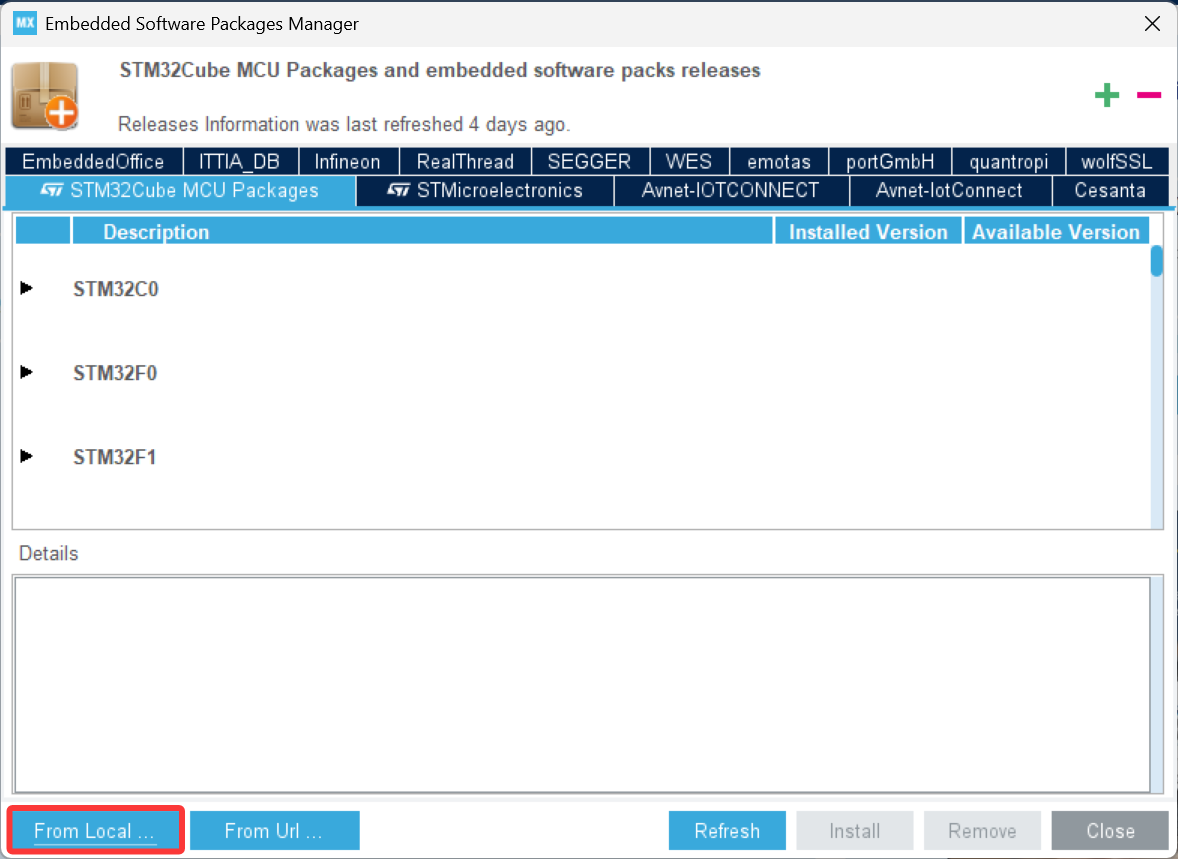
3、在弹出的界面中点击左下角的“From Local ...”
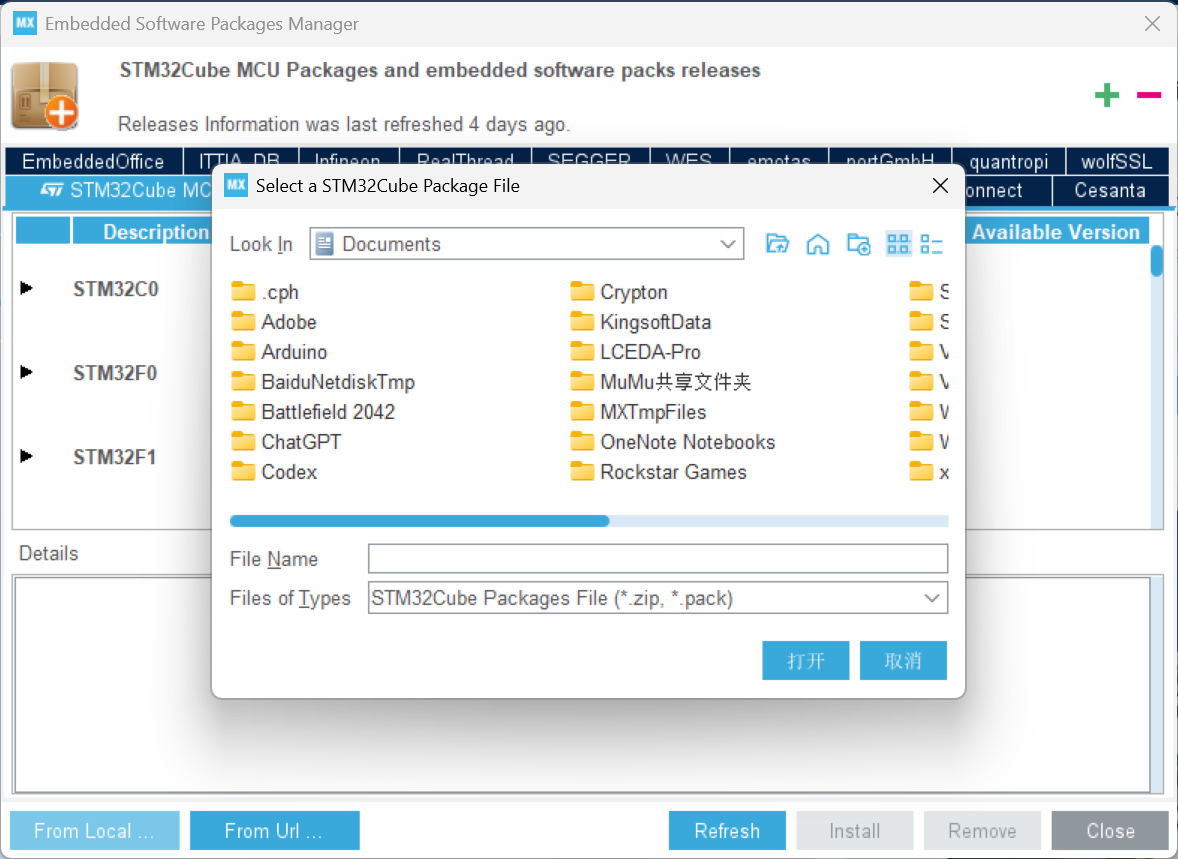
4、选中你要安装的pack包,点击“打开”
5、等待pack包解压安装
6、如果弹出许可协议,选上面那项并点击Finish
7、安装完成后,即可在列表中看到已安装的芯片包
总结
一、安装STM32CubeMX
STM32CubeMX 是图形化的配置工具,靠它生成初始化代码,装完还需要自己配一个编译器(MDK、IAR 或者 STM32CubeIDE)用来编译工程,本站还有另一篇专门讲安装Keil5的帖子
1、准备好安装软件,双击运行安装程序
下载之后解压压缩包,里面是一个安装程序和一个文件夹(本文所用版本为 6.18.1),双击运行安装程序即可,芯片包在后面单独安装。

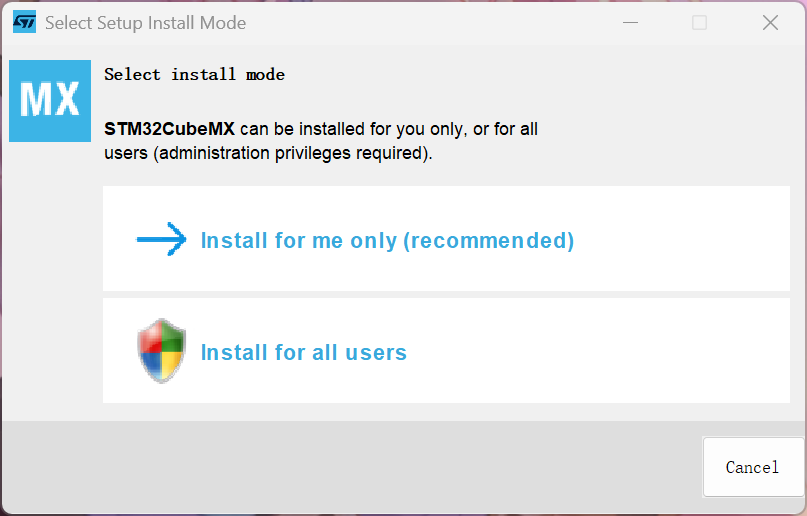
 2、选择安装模式,选“Install for me only (recommended)”
运行后会先弹出这个窗口,让你选安装模式:第一个是只给当前用户装,第二个是给所有用户装(需要管理员权限)。直接选上面那个推荐的就行,点一下会进入正式的安装向导。

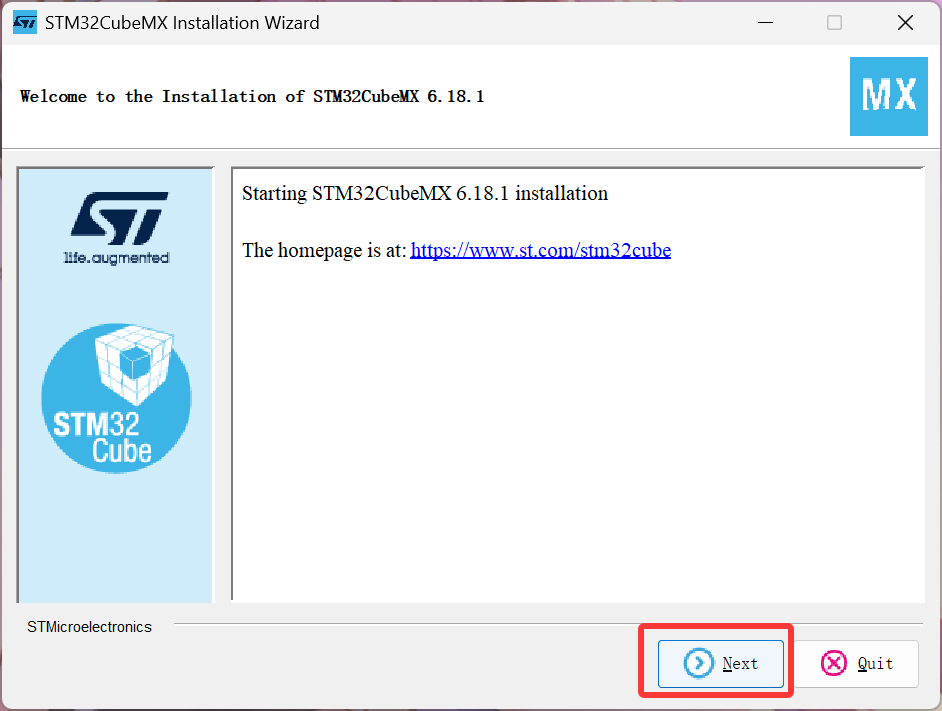
 3、欢迎界面,点击Next

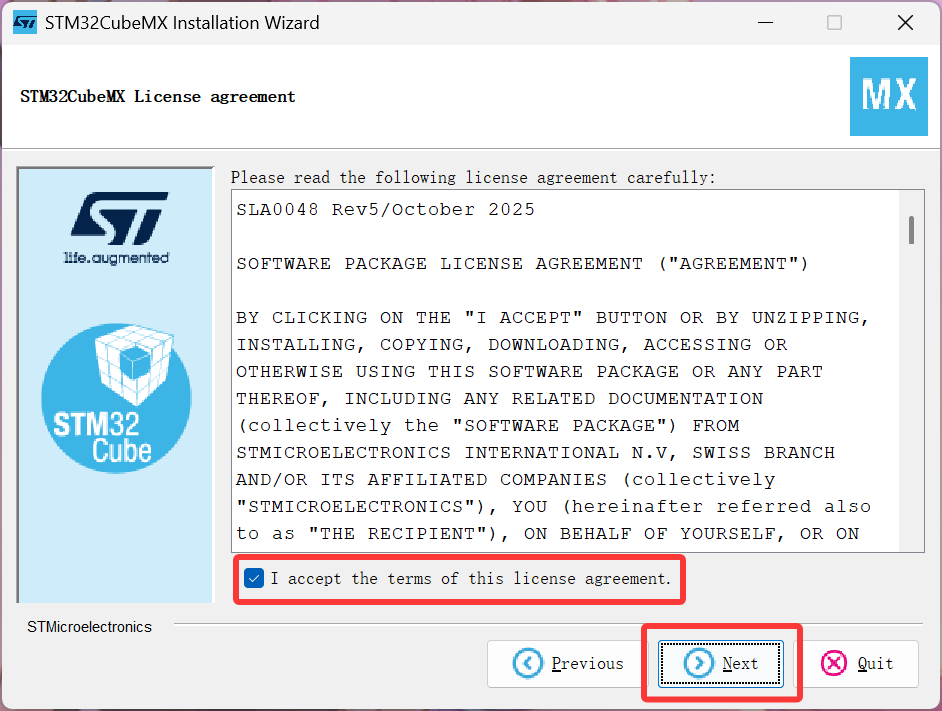
 4、勾选“I accept the terms of this license agreement”,点击Next

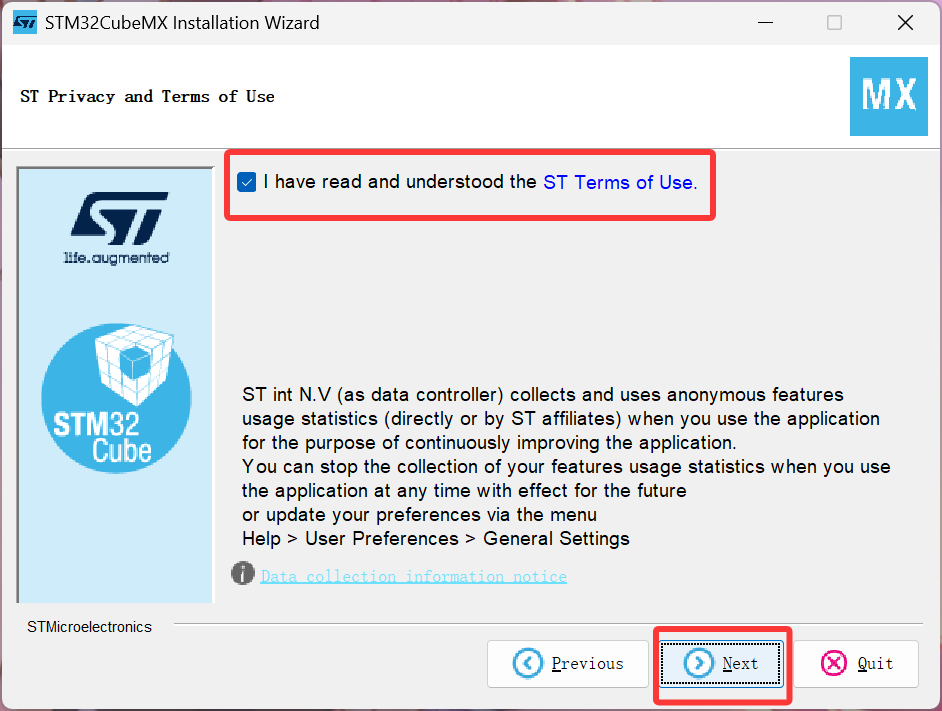
 5、勾选“I have read and understood the ST Terms of Use”,点击Next
这一页是ST的隐私条款和使用条款,意思是ST会收集一些匿名的使用数据用来改进软件,勾上即可,安装完也可以在软件的 Help → User Preferences → General Settings 里改。

 6、选择安装路径,默认C盘即可;==(一定要英文路径)==
默认是 C:\Program Files\STMicroelectronics\STM32Cube\STM32CubeMX,建议直接用默认的。要改的话点右边的 Browse...,==但路径里一定不能有中文==,不然生成代码的时候会报错。

 7、快捷方式设置,保持默认即可,点击Next
上面两个是“在开始菜单创建快捷方式”和“在桌面创建快捷方式”,默认都是勾上的,不用动。

 8、等待安装完成
这一步会自动装一些依赖包,进度条走完 Pack installation progress 会显示 [Finished],耐心等一会儿。

 9、安装完成后,点击Done
看到 Installation has completed successfully. 就说明装好了,点击右下角的 Done 完成安装。

二、安装芯片包
STM32CubeMX 本身只是配置工具,要配置具体的芯片,还得先装对应系列的芯片包(HAL 库)。
也就是你要开发什么芯片,你就要事先安装此芯片对应的包。比如我要用 STM32F4 系列的芯片,就得装 STM32F4 这个包。
1、首次打开软件,先关闭更新提示
第一次打开 STM32CubeMX 会提示你更新芯片包,直接关掉就行,我们用下面的方式自己装。
骗你的其实不登ST账号就弹不出来❍⩊❍
2、点击菜单栏“Help”,选择“Manage embedded software packages”

 3、在弹出的界面中点击左下角的“From Local ...”
这个就是芯片包管理器,列表里能直接看到各个芯片系列以及已装的版本。这里我们因为没有登录ST账号,所以选择离线安装pack包,点左下角的 From Local ... 。

 4、选中你要安装的pack包,点击“打开”
在文件选择框里找到你下载好的pack包(STM32Cube Packages File (*.zip, *.pack)),选中后点击 打开。

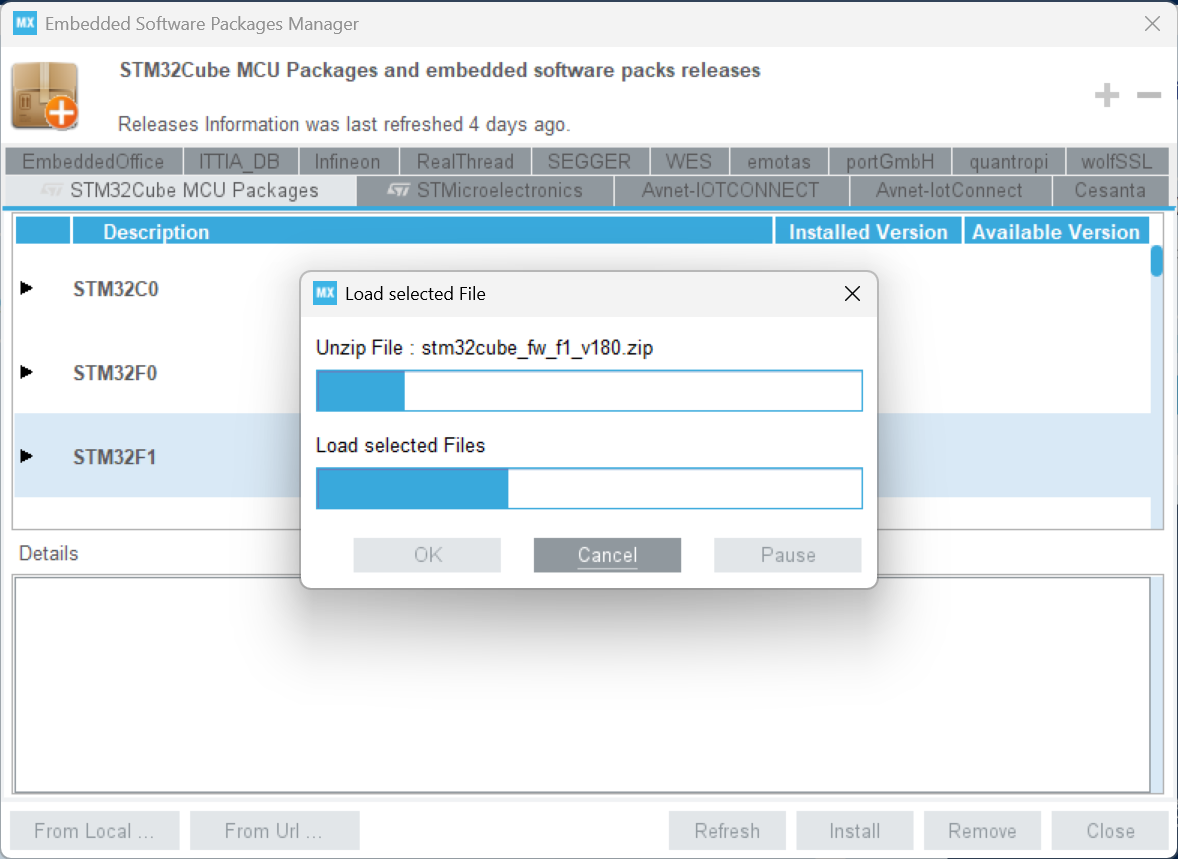
 5、等待pack包解压安装
点击打开后,软件会自动开始解压并安装这个pack包,进度走完就好了,等它跑完即可。

 6、如果弹出许可协议,选上面那项并点击Finish
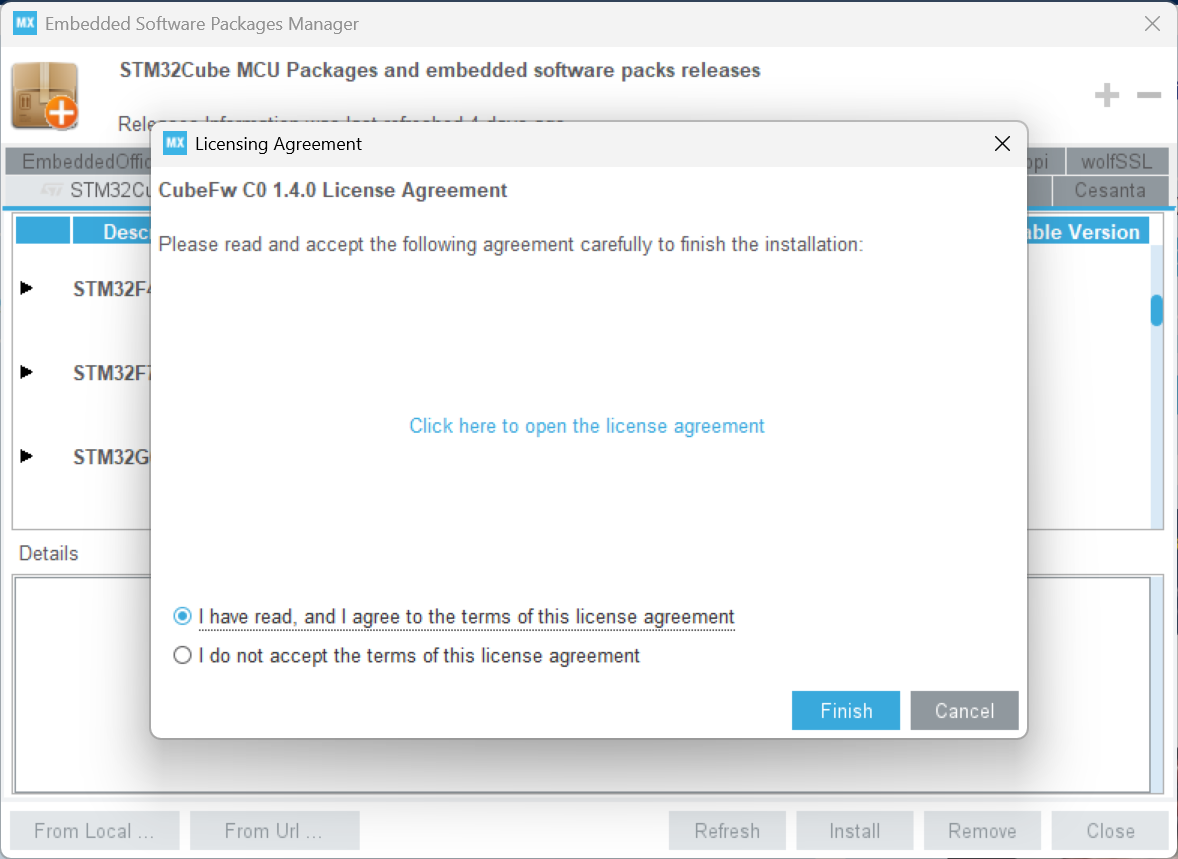
安装某些芯片包时会弹出 Licensing Agreement 窗口,勾选 I have read, and I agree to the terms of this license agreement,再点击 Finish 即可。
==这个窗口不一定每次都会出现,装有的芯片包时不会弹,不弹就说明不需要确认,直接看下一步即可,图例是安装C0芯片包的弹出界面。==

 7、安装完成后,即可在列表中看到已安装的芯片包
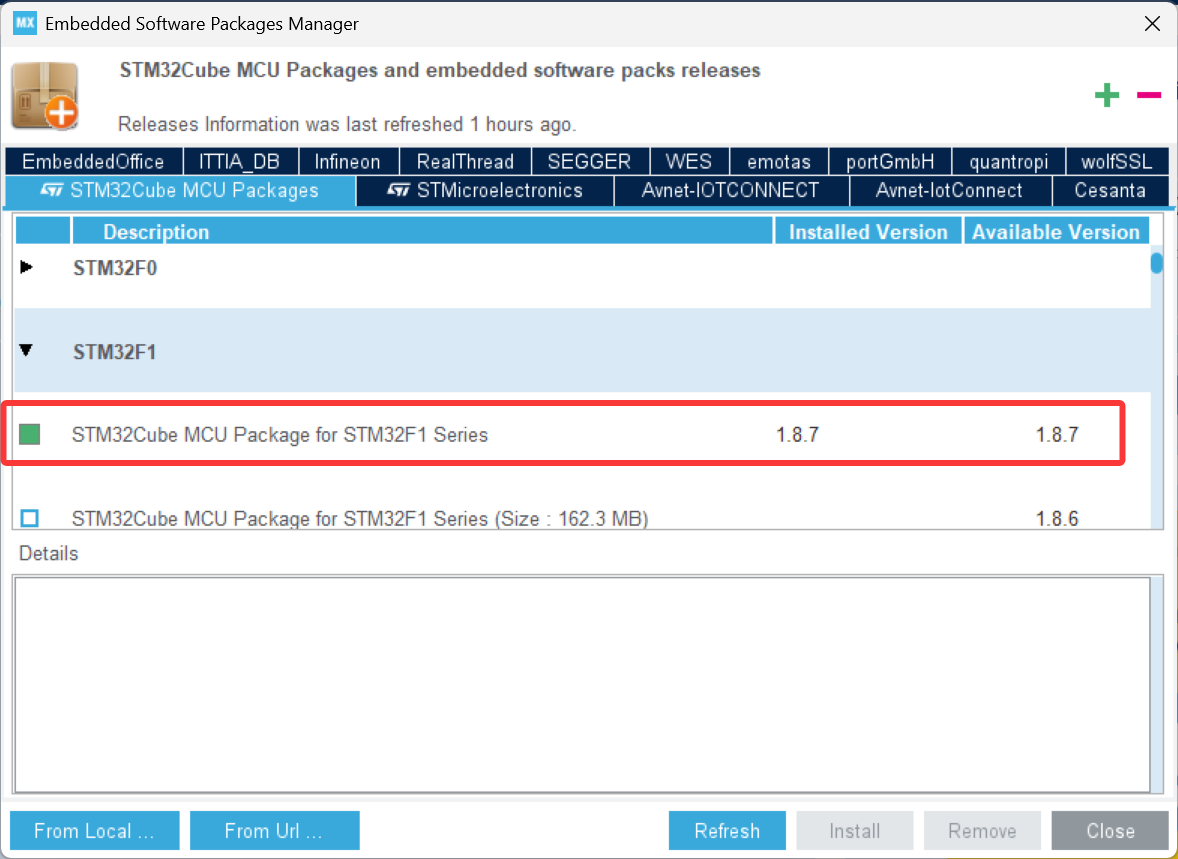
装完之后,找到对应的芯片系列(以STM32F1为例)在 Installed Version 一列就能看到对应的版本号,说明芯片包安装成功了。

也可以选择在线安装pack包,直接在刚才那个列表里展开对应的芯片系列(点前面的三角形),勾选你要的版本,点击右下角的
Install让它自己联网下载。只是这种方法比较慢,前置条件是要登录ST账号,并且网络不好的话容易失败,所以更推荐上面From Local ...的方式。
总结
至此,STM32CubeMX 的全部安装结束了,打开软件,点击 ACCESS TO MCU SELECTOR 选一颗芯片配置一下,能正常进到配置界面就说明装好了。
后面配合编译器(MDK、IAR 或 STM32CubeIDE)就可以开始开发STM32了。
下载链接:通过网盘分享的文件:STM32CubeMX安装包及芯片包.7z 链接: https://pan.baidu.com/s/1GicgLAhoLgAnMXA2XlqaXw?pwd=c406 提取码: c406 --来自百度网盘超级会员v4的分享